
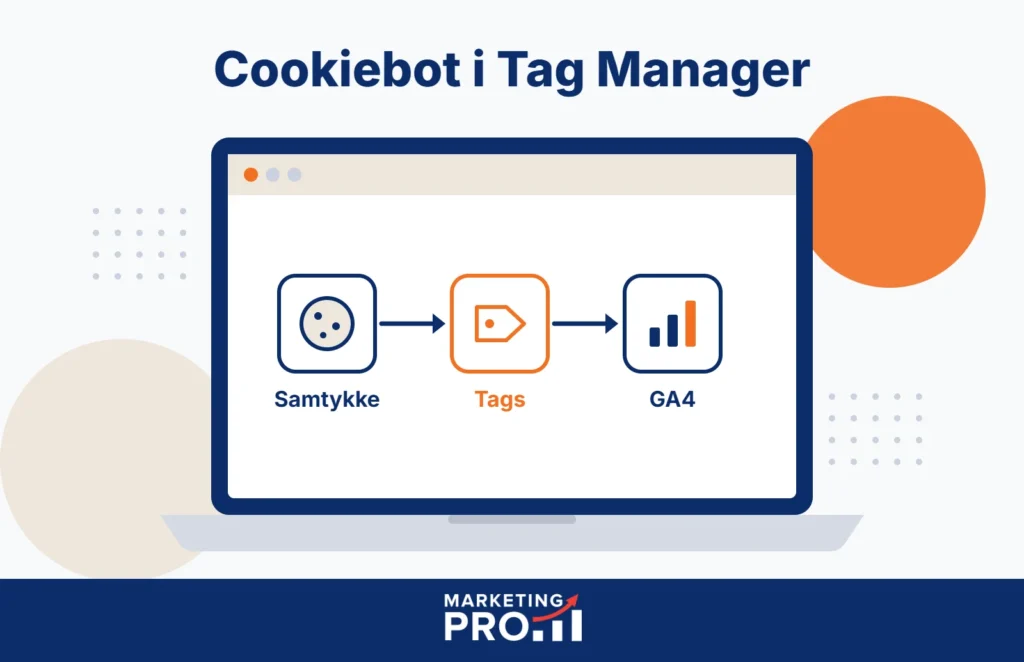
Med Cookiebot i Google Tag Manager styrer du samtykke og tracking samme sted. Banneret indlæses før alle andre tags, og Google Analytics 4, Google Ads og andre værktøjer får besked om, hvad den besøgende har sagt ja eller nej til. I denne guide opsætter du Cookiebot med den officielle skabelon, aktiverer Google Consent Mode v2 og tester, at det hele virker. Guiden bygger på opsætningen her på MarketingPro.dk.
Kort fortalt
- Brug den officielle skabelon Cookiebot CMP fra Community Template Gallery i Google Tag Manager.
- Cookiebot-tagget skal have triggeren
Consent Initialization - All Pages, så samtykket kendes, før andre tags fyrer. - Lad standardindstillingerne stå, og slå Google Consent Mode til.
- Test altid i Preview-tilstand og i et privat browservindue, før du stoler på opsætningen.
Det er del 2 af guiden. I del 1: Sådan installerer du Cookiebot i WordPress opretter du Cookiebot-kontoen, indstiller banneret og installerer Google Tag Manager på WordPress.
Før du starter
- Google Tag Manager skal være installeret på dit website. På WordPress anbefaler jeg pluginet GTM4WP, som jeg gennemgår i del 1.
- Du skal have dit Domain Group ID fra Cookiebot. Du finder det i Cookiebot under dit domæne.
- Cookiebot må ikke også være installeret med WordPress-pluginet. To installationer giver to bannere og forkerte samtykkesignaler.
Tidsforbrug: Cirka 20 minutter inklusive test.
Trin 1: Slå samtykkeoversigten til i containeren
Gå til Admin → Container Settings i Google Tag Manager, og sæt flueben ved Enable consent overview under Additional Settings. Klik Save. Oversigten gør det let at se, hvilke tags der kræver samtykke, og hvilke der mangler en samtykkeindstilling.
Trin 2: Tilføj skabelonen Cookiebot CMP
- Gå til Tags → New, og klik på Tag Configuration.
- Vælg Discover more tag types in the Community Template Gallery.
- Søg efter “Cookiebot”, og vælg Cookiebot CMP.
- Klik Add to workspace, og godkend de tilladelser, skabelonen beder om.
Skabelonen er udviklet af Usercentrics, som står bag Cookiebot, og det er den metode, Cookiebot selv anbefaler. Tilladelserne giver den adgang til at indlæse Cookiebots script, læse samtykke-cookien og sende samtykket videre til Google Tag Manager.
Trin 3: Indstil Cookiebot-tagget
Når skabelonen er tilføjet, åbner tagget med sine indstillinger. Til de fleste websites skal du kun udfylde ID’et og tjekke, at Consent Mode er slået til:
| Indstilling | Anbefalet værdi |
|---|---|
| Cookiebot ID | Dit Domain Group ID fra Cookiebot |
| Language | Default (auto-detect) |
| Enable Google Consent Mode | Slået til |
| IAB Transparency and Consent Framework | Slået fra, medmindre dine annoncenetværk kræver det |
| Øvrige indstillinger | Lad standardværdierne stå |
Default Consent State afgør, hvad Google får at vide, før den besøgende har valgt. Lad alle kategorier stå som denied, og lad feltet Region være tomt, så det gælder for alle lande. Så sætter ingen tags cookies til statistik eller marketing, før der er givet samtykke.
Trin 4: Vælg triggeren Consent Initialization - All Pages
Klik på Triggering, og vælg Consent Initialization - All Pages. Det er den vigtigste indstilling i hele opsætningen. Triggeren sørger for, at Cookiebot indlæses før alle andre tags, så Google Tag Manager kender samtykket, inden noget andet fyrer.
Brug ikke Initialization - All Pages eller All Pages til Cookiebot. Indlæses banneret for sent, kan statistik- og marketingtags nå at fyre, før samtykket er registreret.
Giv tagget et navn, fx “Cookiebot CMP”, og klik Save.
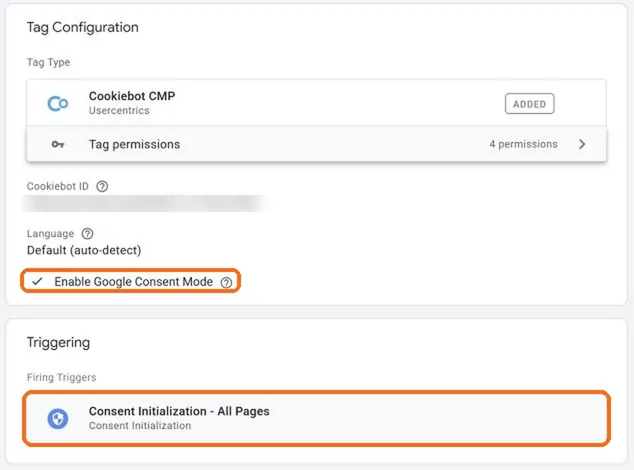
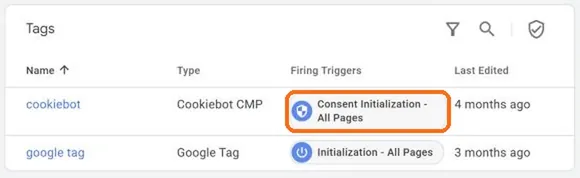
Consent Initialization - All Pages.Trin 5: Sørg for, at dine andre tags respekterer samtykket
Googles egne tags, som Google tag til GA4 og Google Ads, har indbygget samtykketjek og følger automatisk signalerne fra Consent Mode. Dem skal du ikke ændre.
Tags fra andre leverandører, fx Meta Pixel eller LinkedIn Insight Tag, kender ikke Consent Mode. Til dem skal du gøre to ting:
- Åbn tagget, gå til Advanced Settings → Consent Settings, vælg Require additional consent for tag to fire, og tilføj
ad_storage(marketing). - Opret en trigger af typen Custom Event med eventnavnet
cookie_consent_update, og brug den i stedet for All Pages. Eventet sender Cookiebot, når den besøgende har valgt.
Uden den nye trigger fyrer tagget kun ved sidevisningen og ikke, når den besøgende giver samtykke midt i besøget.
Trin 6: Publicér containeren
Klik Submit øverst til højre, skriv en kort versionsbeskrivelse, fx “Cookiebot CMP med Consent Mode v2”, og klik Publish. Beskrivelsen gør det meget lettere at finde tilbage til ændringen, hvis noget skal fejlsøges senere.
Sådan tester du opsætningen
Test i Preview-tilstand
- Klik Preview i Google Tag Manager, indtast adressen på dit website, og klik Connect.
- Vælg eventet Consent Initialization i venstre side, og tjek, at Cookiebot CMP står under Tags Fired.
- Åbn fanen Consent. Før du har valgt i banneret, skal On-page Default stå som Denied for alle kategorier undtagen de nødvendige.
- Accepter cookies i banneret. Der skal nu komme et nyt event, cookie_consent_update, og under On-page Update skal de kategorier, du accepterede, stå som Granted.
Står Cookiebot CMP ikke under Tags Fired, er triggeren forkert. Tjek, at den er sat til Consent Initialization - All Pages.
Test banneret i et privat vindue
Åbn dit website i et privat browservindue, så tidligere samtykker ikke påvirker testen. Tjek, at:
- banneret vises ved første besøg,
- du både kan acceptere, afvise og vælge kategorier,
- valget huskes, når du genindlæser siden,
- du kan åbne banneret igen og ændre dit samtykke.
Sådan kontrollerer du Consent Mode v2 i Google Analytics
Preview-tilstanden viser, at signalerne bliver sendt. Du kan også se det i de data, der går til Google Analytics:
- I browserens udviklerværktøjer: Åbn fanen Network, og filtrér på
collect. Hvert kald til GA4 har parameterengcs.G100betyder, at statistik og marketing er afvist, ogG111betyder, at begge er accepteret. - I Google Analytics: Accepter cookies, og åbn rapporten Realtid. Dit besøg skal dukke op inden for et minut.
Fejlfinding: De mest almindelige problemer
| Problem | Typisk årsag | Løsning |
|---|---|---|
| Banneret vises ikke | Forkert Domain Group ID, eller containeren er ikke publiceret | Tjek ID’et i Cookiebot, og publicér containeren igen |
| Banneret vises to gange | Cookiebot er også installeret med WordPress-pluginet eller direkte i temaet | Fjern den ene installation, så der kun er Google Tag Manager tilbage |
| Tags fyrer før samtykke | Cookiebot-tagget bruger triggeren All Pages | Skift til Consent Initialization - All Pages |
| Ingen data i GA4 efter samtykke | Google-tagget mangler, eller samtykket er afvist i testen | Tjek i Preview, at Google-tagget fyrer efter cookie_consent_update |
| Meta Pixel fyrer ikke efter samtykke | Tagget bruger stadig triggeren All Pages | Brug en Custom Event-trigger med cookie_consent_update |
| Consent-fanen viser intet default-samtykke | Google Consent Mode er slået fra i Cookiebot-tagget | Slå Enable Google Consent Mode til, og publicér igen |
Næste skridt
Cookiebot styrer nu samtykket på dit website, og Google Analytics 4 og Google Ads modtager de rigtige signaler. Har du ikke opsat selve banneret endnu, eller vil du se, hvordan Google Tag Manager kommer på WordPress, så læs del 1: Sådan installerer du Cookiebot i WordPress.
Indstillingerne i guiden svarer til Cookiebots standardopsætning og passer til de fleste virksomheder, webshops og B2B-websites. Har din virksomhed særlige juridiske krav eller kunder uden for EU, bør du tjekke opsætningen med en jurist. Jeg er ikke jurist, og guiden er ikke juridisk rådgivning.
Ofte stillede spørgsmål
Hvorfor skal Cookiebot bruge Consent Initialization og ikke All Pages?
Consent Initialization fyrer før alle andre triggere. Kun på den måde kender Google Tag Manager samtykket, før statistik- og marketingtags fyrer.
Skal jeg ændre mine GA4- og Google Ads-tags?
Nej. Googles egne tags har indbygget samtykketjek og følger Consent Mode automatisk. Det er kun tags fra andre leverandører, der skal have samtykkeindstillinger og triggeren cookie_consent_update.
Hvad er forskellen på Consent Mode v1 og v2?
Version 2 tilføjer to signaler, ad_user_data og ad_personalization, som Google kræver for at bruge data fra EØS til annoncering. Cookiebot-skabelonen sender begge automatisk.
Kan jeg bruge Cookiebot-pluginet og Google Tag Manager samtidig?
Nej. Vælg én af dem. To installationer giver to bannere og kan sende modstridende samtykkesignaler.