
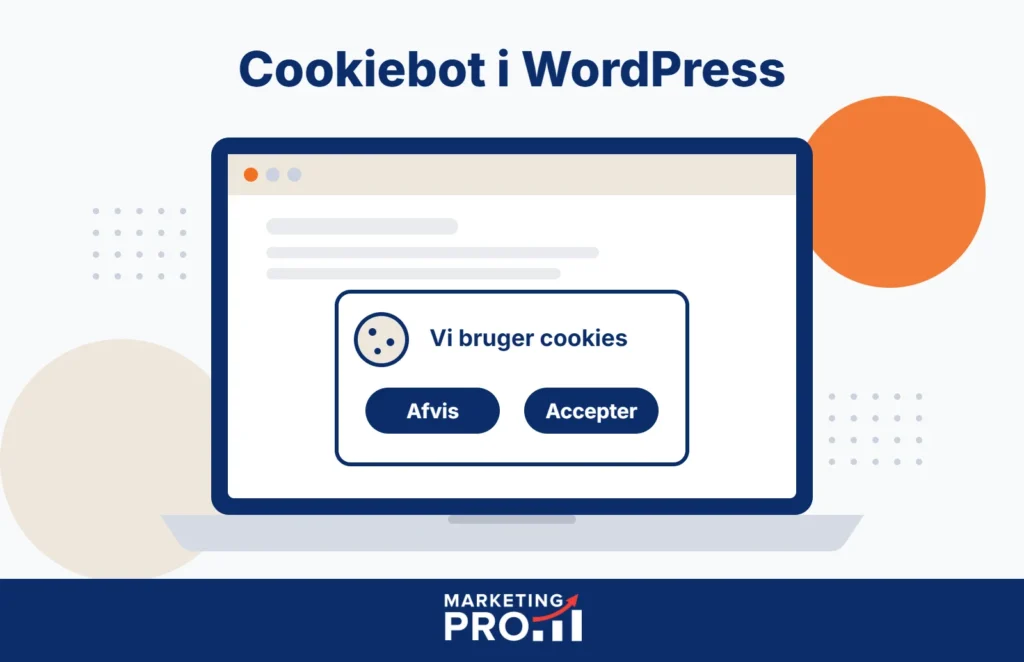
Har dit WordPress-website statistik, annoncering eller indlejrede videoer, skal de besøgende kunne sige ja eller nej til cookies, før de bliver sat. Cookiebot er en af de mest udbredte løsninger til det i Danmark. I denne guide opretter du Cookiebot, indstiller banneret, så det lever op til GDPR, og installerer det på WordPress, enten med Cookiebots eget plugin eller via Google Tag Manager. Guiden bygger på opsætningen her på MarketingPro.dk.
Kort fortalt
- Opret en Cookiebot-konto, tilføj dit domæne, og vælg GDPR som lovgivning.
- Brug Explicit Consent, og gør “Afvis” lige så synlig som “Accepter”.
- Til simple websites er Cookiebots WordPress-plugin den hurtigste løsning.
- Bruger du GA4, Google Ads eller Meta Pixel, giver Google Tag Manager mest kontrol. Brug aldrig begge metoder samtidig.
Det er del 1 af guiden. Vælger du Google Tag Manager, viser del 2: Sådan opsætter du Cookiebot i Google Tag Manager resten af opsætningen og testen.
Det lærer du i denne guide
- At oprette Cookiebot og tilføje dit domæne
- At vælge layout og design til banneret
- At vælge de rigtige indstillinger for samtykke under GDPR
- At vælge mellem Cookiebot-pluginet og Google Tag Manager
- At installere Google Tag Manager på WordPress med GTM4WP
Tidsforbrug: Cirka 30 minutter.
Trin 1: Opret Cookiebot og tilføj dit domæne
Opret en konto på cookiebot.com, og tilføj dit domæne. Første gang du logger ind, guider Cookiebot dig gennem en kort opsætning, hvor du angiver dit website, dit land og den lovgivning, banneret skal overholde.
Henvender dit website sig primært til besøgende i Danmark eller EU, skal du vælge GDPR. Cookiebot understøtter også andre regler, fx CCPA i Californien, men for et dansk website er GDPR det rigtige valg.
Cookiebot scanner derefter dit website og finder de cookies, det bruger. Scanningen kan tage op til et døgn første gang. Når den er færdig, finder du dit Domain Group ID under dit domæne. Det skal du bruge senere.
Trin 2: Vælg layout og design til banneret
Vælg, hvordan banneret skal vises. Et banner midt på skærmen er tydeligt og gør det klart, at den besøgende skal tage stilling. En bjælke nederst på siden fylder mindre, men er lettere at overse. Til de fleste websites anbefaler jeg banneret midt på skærmen.
Tilpas derefter farver, skrifttype og knapper, så banneret passer til dit brand. Sørg for god kontrast, så tekst og knapper er lette at læse på både computer og mobil.
Tip: Gør ikke knappen “Accepter alle” mere synlig end “Afvis”. Det skal være lige så let at sige nej som ja. Ellers er samtykket ikke frit givet.
Trin 3: Indstil samtykket
Indstillingerne for samtykke afgør, hvordan Cookiebot spørger de besøgende. Til de fleste virksomheder og webshops er disse indstillinger et godt udgangspunkt:
| Indstilling | Anbefalet værdi | Hvorfor |
|---|---|---|
| Samtykkemetode | Explicit Consent | Den besøgende skal aktivt sige ja, før cookies sættes |
| Valgmuligheder | Flere niveauer med kategorier | Den besøgende kan vælge statistik og marketing hver for sig |
| Knapper | Afvis alle, Tilpas og Tillad alle | Tydelige og ligeværdige valg |
| Hvem ser banneret | Alle besøgende | Sikrest, hvis du har besøgende fra flere lande |
Cookiebots menunavne ændrer sig jævnligt, så navnene i din konto kan være lidt anderledes end her.
Explicit Consent betyder, at den besøgende aktivt skal sige ja, før cookies til statistik og marketing bliver sat. Det er den metode, der passer til GDPR i EU. Med Implicit Consent tæller fortsat brug af siden som samtykke, og det lever ikke op til GDPR.
Trin 4: Tilpas tekster, privatlivsikon og cookieerklæring
Tekster: Hold bannerets overskrift, tekst og knapper korte og neutrale. Den besøgende skal hurtigt kunne forstå, hvorfor siden bruger cookies, og hvilke valg der er.
Mulighed for at ændre samtykke: Besøgende skal altid kunne ændre eller trække deres samtykke tilbage. Cookiebot kan vise et lille ikon, som åbner banneret igen. Placér det synligt, men diskret, fx i et hjørne.
Cookieerklæring: Cookiebot laver automatisk en oversigt over de cookies, dit website bruger. Indsæt den på din privatlivs- eller cookiepolitik, og link til siden fra alle sider, typisk i footeren.
Trin 5: Vælg, hvordan Cookiebot skal installeres
Der er to gode måder at få Cookiebot på WordPress:
| Cookiebot-pluginet | Google Tag Manager | |
|---|---|---|
| Bedst til | Simple websites og blogs | Websites med GA4, Google Ads eller Meta Pixel |
| Opsætning | Få minutter | Cirka 30 minutter |
| Kontrol over tags | Begrænset | Fuld kontrol over, hvornår hvert tag fyrer |
| Google Consent Mode v2 | Ja | Ja |
Vælg kun én metode. Installerer du både pluginet og Cookiebot i Google Tag Manager, får du to bannere og modstridende samtykkesignaler.
Metode A: Cookiebot-pluginet
- Gå til Plugins → Tilføj nyt i WordPress, søg efter “Cookiebot”, og installér og aktivér pluginet fra Usercentrics.
- Åbn Cookiebot i menuen i WordPress.
- Forbind din Cookiebot-konto, eller indsæt dit Domain Group ID.
- Gem, og åbn dit website i et privat browservindue for at se, om banneret vises.
Menuerne i pluginet ændrer sig jævnligt, så følg teksten på skærmen, hvis navnene ikke passer præcis.
Metode B: Google Tag Manager med GTM4WP
Det er den metode, jeg selv bruger. Først skal Google Tag Manager på WordPress. Uden det trin bliver intet af det, du opsætter i Google Tag Manager, indlæst. Jeg anbefaler det gratis plugin GTM4WP, som er den mest udbredte løsning:
- Det placerer koden korrekt, både i
<head>og lige efter<body>. - Det er uafhængigt af dit tema og din page builder, så koden ikke forsvinder ved et redesign.
- Har du en WooCommerce-webshop, kan det sende events som
add_to_cartogpurchasetil Google Tag Manager uden kode.
Sådan gør du:
- Opret en container på tagmanager.google.com, hvis du ikke har en. Du får et container-ID i formatet GTM-XXXXXXX.
- Gå til Plugins → Tilføj nyt, søg efter “GTM4WP”, og installér og aktivér pluginet.
- Gå til Indstillinger → Google Tag Manager.
- Indsæt dit container-ID i feltet Container ID.
- Vælg Automatically after the opening body tag under Container code placement. Det virker med de fleste moderne temaer, fx Astra.
- Klik Save changes.
Vigtigt: Lad indstillingen Google Consent Mode under Consent mode & consent tools i GTM4WP være slået fra. Cookiebot sender selv både standardsamtykket og opdateringen, og GTM4WP’s egen indstilling er kun til værktøjer, der ikke gør det.
Undgå dobbelt tracking: Indsætter dit tema eller et andet plugin, fx MonsterInsights eller Site Kit, allerede Google Tag Manager eller GA4, skal det fjernes først. To installationer giver dobbelte sidevisninger og transaktioner i GA4.
Tjek, at Google Tag Manager indlæses: Højreklik på dit website, vælg Vis sidekilde, og søg efter dit container-ID. Det skal stå i <head>, og noscript-koden skal stå lige efter <body>.
Når Google Tag Manager kører, er du klar til at opsætte selve Cookiebot-tagget. Det gennemgår jeg i del 2: Sådan opsætter du Cookiebot i Google Tag Manager.
Næste skridt
Har du valgt pluginet, er du færdig, når banneret vises og husker dit valg. Har du valgt Google Tag Manager, fortsætter du i del 2, hvor du opsætter Cookiebot-tagget, aktiverer Google Consent Mode v2 og tester det hele.
Cookiebot opdateres løbende, og menuer og standardindstillinger kan ændre sig. Indstillingerne i guiden passer til de fleste danske virksomheder. Jeg er ikke jurist, så har du særlige krav, bør du tjekke opsætningen med en jurist.
Ofte stillede spørgsmål
Skal jeg bruge Cookiebot-pluginet eller Google Tag Manager?
Har du et simpelt website uden annoncering, er pluginet hurtigst. Bruger du GA4, Google Ads eller Meta Pixel, giver Google Tag Manager bedre kontrol over, hvornår hvert tag fyrer.
Hvad koster Cookiebot?
Prisen afhænger af, hvor mange undersider dit website har. Se de aktuelle priser hos Cookiebot, før du vælger abonnement.
Skal “Afvis” være lige så synlig som “Accepter”?
Ja. Samtykke skal være frivilligt, og det er det ikke, hvis det er sværere at afvise end at acceptere. Brug samme størrelse og placering til begge knapper.
Hvorfor vises banneret ikke?
Typisk er Domain Group ID’et forkert, eller cachen viser en gammel version af siden. Ryd cachen, og test i et privat browservindue. Bruger du Google Tag Manager, finder du flere løsninger i fejlfindingen i del 2.