
Det lærer du i denne guide
Forudsætning: Denne artikel forudsætter grundlæggende kendskab til n8n. Du behøver ikke bygge noget undervejs, men er skrevet til dig, der enten allerede har et workflow kørende, eller vil forstå de fejl, der først viser sig, når man skalerer op fra en simpel demo.
Tidsforbrug: cirka 9 minutters læsning
På denne tid lærer du at:
- Genkende ni konkrete n8n workflow fejl, før de koster dig timer i produktion
- Forstå hvorfor et grønt flueben i n8n ikke garanterer et korrekt resultat
- Undgå de typiske fejl med credentials, Google Sheets og API-kald
- Bruge en praktisk tjekliste, når du bygger dit eget workflow
Der er en bestemt slags stilhed, der opstår, når man har rettet den samme fejl fem gange, og den stadig ikke er rettet. Skærmen viser grønt overalt. Alle noder har det lille flueben. Og alligevel: ingenting ændrer sig i regnearket.
Sådan så en stor del af min dag ud, mens jeg byggede et n8n-workflow, der automatisk genererer SEO-optimeret blogindhold ved hjælp af Claude AI for en kunde. Workflowet virkede til sidst, men vejen derhen var langt mere lærerig end selve slutresultatet, og det er den vej, denne artikel handler om.
Denne artikel er ikke en trin-for-trin-opbygning. Hvis du mangler selve grundopskriften, altså hvordan man forbinder Google Sheets, bygger en dynamisk prompt, og kalder Claude API via en HTTP-node, har jeg skrevet en fuld tutorial til det her. Denne artikel forudsætter, du kender den struktur, og går i stedet i dybden med de ni konkrete n8n workflow fejl, der først viser sig, når man skalerer et workflow som det op fra en simpel demo til noget, der reelt skal køre i produktion.
Konteksten: hvorfor dette workflow blev bygget
Opgaven var konkret: en klient med en SEO- og GEO-tung indholdsstrategi (GEO = Generative Engine Optimization, altså optimering til AI-drevne søgemaskiner og assistenter, ikke kun traditionel Google-søgning) havde brug for at skalere blogproduktion markant, fra sporadisk, manuel skrivning til en fast, gentagelig proces, uden at gå på kompromis med to ting:
1. Brand-stemme og kvalitet. Indholdet skulle lyde som mærket selv: en genkendelig, gennemtænkt stemme, ikke en generisk, udvandet AI-tekst.
2. Compliance. I en reguleret branche (sundhed, finans, forsikring, hvor som helst en påstand kan udløse et juridisk ansvar) er en forkert formuleret sætning ikke bare en stilfejl. Det er en reel risiko.
Det betyder, workflowet ikke kunne bygges som “generér tekst og publicér automatisk.” Det skulle designes med menneskelig kontrol som en arkitektonisk komponent og ikke som en eftertanke. Det princip er den røde tråd gennem resten af denne artikel.
Arkitekturen i korte træk
Workflowet består af 15 forbundne noder, organiseret i fire faser: en input-gate (kun emner, et menneske har godkendt, bliver behandlet), kontekstindsamling (tre separate dokumenter: faste regler, stemme/stil, og målgruppe-specifik kontekst), generering (Claude returnerer artiklen i et forudbestemt, maskinlæsbart format, inklusiv en selvvurdering af om noget kræver review), og en output-gate (indhold uden flag går til “klar,” indhold med flag går til “kræver review,” og kildens status opdateres i begge tilfælde).
Det, der ikke fremgår af dette overblik, og som viste sig langt mere skrøbeligt, end arkitekturen antyder på papiret, er hvordan disse fire faser rent faktisk forbinder sig i praksis. Det er der, alle ni fejl nedenfor opstod.
Vil du se designvalgene bag workflowet, fx hvorfor Google Sheets blev valgt frem for en database, og hvordan testene blev bygget op, gennemgår jeg dem i n8n workflow arkitektur: designvalg bag et AI-content-system.
De ni n8n workflow fejl, og hvordan de blev fundet
Her er den ærlige del. Ingen af disse var eksotiske fejl. Det var alt sammen ting, der så rigtige ud på skærmen, men ikke var det.
1. “Done” og “loop” forvekslet. Loop-nodens to outputs er ikke navngivet i den rækkefølge, man intuitivt ville gætte: “done” er det første output, “loop” det andet. En forbindelse trukket fra det forkerte output betyder, at kun ét emne nogensinde bliver behandlet, uden nogen synlig fejlmeddelelse. Løsning: verificér altid output-rækkefølgen mod n8n’s officielle dokumentation for Split In Batches-noden, gæt aldrig ud fra navnene.
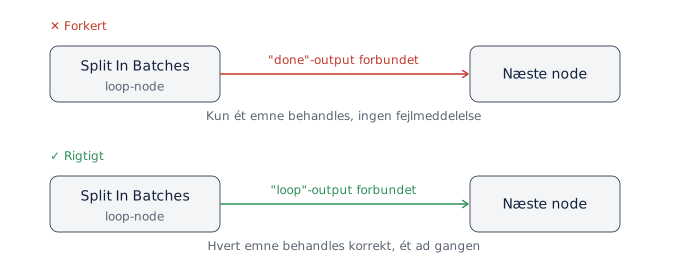
Den mest kostbare af de ni fejl, visuelt: outputtet “done” (rødt) sender kun ét emne videre, mens “loop” (grønt) er det korrekte valg for at behandle hele køen.
2. Forkert dokument-forbindelse. En node pegede, sandsynligvis på grund af en tidlig kopiér/indsæt-fejl, på et helt andet regneark end resten af kæden, men med en fane, der tilfældigvis havde samme navn. Symptomet var forvirrende (“denne kolonne findes ikke,” selvom kolonnen tydeligvis fandtes i det ark, jeg kiggede på), men årsagen lå slet ikke i kolonnen. Et beslægtet eksempel: et fast dokument-ID blev sat i den node, der henter dokumentet, i stedet for i den node, der vælger det dynamisk. Det overskrev den dynamiske reference og gjorde den statisk. Løsning: når et symptom ikke giver mening, tjek forudsætningerne (hvilket dokument, hvilken forbindelse), ikke kun detaljen der fejler.
3. En hardkodet resterest, der dukkede op igen. Et felt, tidligere identificeret og fjernet som fejlkilde, dukkede uventet op igen efter senere redigeringer i samme node, sandsynligvis geninjiceret af værktøjets egen UI, da en relateret indstilling blev genvalgt. Løsning: efter enhver større omkonfigurering, gennemgå hele node’ens værdiliste på ny.
4. Typemismatch i matching. Et ID sendt som en numerisk værdi matchede ikke en tilsvarende celleværdi, selvom begge så identiske ud. Matching-logikken sammenlignede et JavaScript-tal mod en celle, der reelt var gemt som tekst. Løsning: tving eksplicit typekonvertering (.toString()) i stedet for at stole på visuel lighed. Visuel lighed og datatype-lighed er ikke det samme.
Før og efter, side om side:
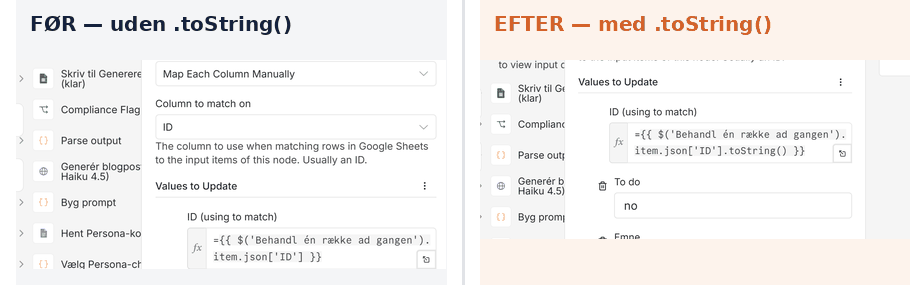
Samme expression, én linje forskel, men afgørende for om matchingen lykkes eller fejler stille.
5. En brudt forbindelse, usynlig ved overfladisk test. Den mest kostbare fejl af alle: en forgrenings-node havde mistet forbindelsen fra sit ene output, formodentlig under en tidligere, ikke-relateret redigering. Alt så grønt ud under test, fordi testdataet, der tilfældigvis blev brugt først, ramte den gren, der stadig var forbundet. Den anden gren, som håndterede størstedelen af de virkelige tilfælde, blev aldrig afprøvet, før bredere testdata afslørede det. Løsning: test eksplicit alle grene af enhver forgrening med data, der rent faktisk rammer hver af dem.
Sådan ser den ud i praksis. Læg mærke til det tomme “+”-ikon på “false”-outputtet, sammenlignet med den grønne, aktive forbindelse på “true”:
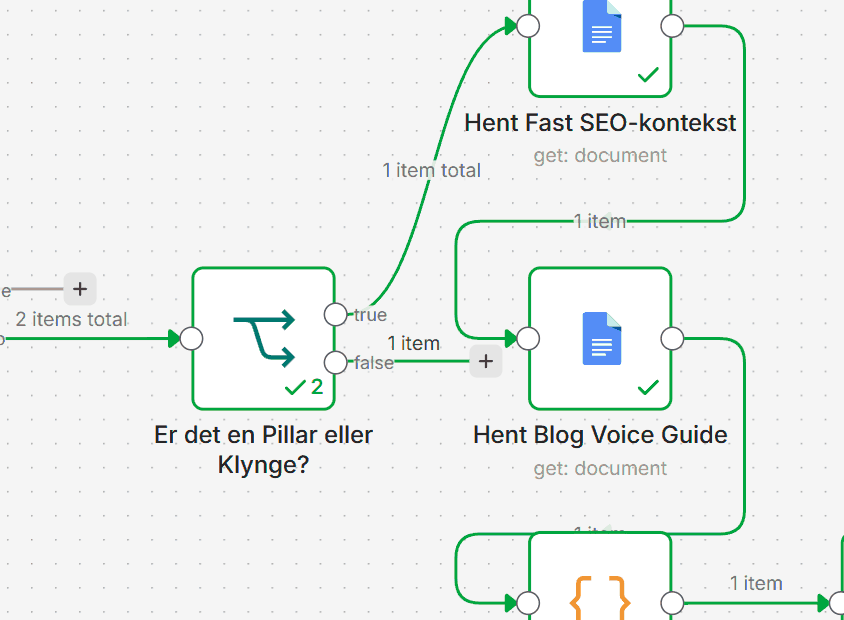
Alt så grønt ud i tidligere tests, fordi testdataet tilfældigt kun ramte “true”-grenen, og “false” stod uforbundet, usynligt, indtil bredere testdata afslørede det.
6. En node-indstilling, der ikke blev gemt. En kritisk indstilling (tving et output frem, selv når API’et normalt intet ville returnere) blev slået til i brugerfladen, men forsvandt, fordi ændringen aldrig blev eksplicit gemt til selve workflow-definitionen. Løsning: gem eksplicit efter enhver indstillingsændring, og verificér om nødvendigt ved at eksportere/genindlæse hele workflowet.
7. Transiente netværksfejl ved selve AI-kaldet. Nogle gange lukkede forbindelsen til AI-udbyderens API uventet midt i et kald. Det var en forbigående netværkshændelse, ikke et strukturelt problem. Løsning: aktivér “retry on fail” på noder med eksterne API-kald.
8. Et “Google Sheet”, der i virkeligheden var en Excel-fil. En Google Sheets-node fejlede med “No columns found in Google Sheets”, selvom dokument- og arkfelterne så korrekt ud. Årsagen: filen lå i Google Drive som en uploadet .xlsx-fil, ikke som et ægte Google Sheets-dokument, og n8n’s Google Sheets-node kan ikke læse kolonnerne fra en Excel-fil, der blot vises i Sheets’ viewer. Løsning: vælg Filer → Gem som Google Sheets i Drive, og opdatér dokument-ID’et i alle noder, der pegede på den gamle fil.
9. En credential, der var oprettet, men ikke valgt. HTTP Request-noden, der kaldte Anthropics API, viste en rød advarselstrekant uden en tydelig fejlbesked. Årsagen: en Header Auth-credential var oprettet, men aldrig valgt i selve noden. Det er to forskellige trin, der er lette at forveksle. Værd at vide: Anthropics Messages API kræver header-navnet x-api-key, ikke Authorization, som mange andre API’er bruger. Løsning: åbn noden, og bekræft, at den rigtige credential faktisk er valgt.
Den røde tråd gennem alle ni: et grønt flueben betyder “ingen kode-fejl blev kastet,” ikke “resultatet blev, som forventet.” Hver eneste fejl krævede aktivt at læse selve outputtet og ikke bare statusikonet for at blive opdaget.
Praktisk tjekliste til dit eget n8n workflow
Denne tjekliste opsummerer, hvordan du undgår de samme n8n workflow fejl selv:
Test hver forgrening eksplicit, med data der rent faktisk rammer hver gren.
Verificér node-outputs mod officiel dokumentation, særligt for loop- og forgrenings-noder.
Hold parsing-logik og prompt-format bevidst synkroniseret. Det er en skjult kobling, intet i værktøjet holder styr på for dig.
Gem og genindlæs eksplicit efter enhver indstillingsændring.
Byg begge kvalitetsgates ind fra start: hvad udløser generering, og hvad udløser automatisk godkendelse.
Tving eksplicit typekonvertering ved matching-operationer.
Aktivér retry-logik på alle eksterne API-kald.
Brug ægte Google Sheets-filer, ikke uploadede Excel-filer.
Kontrollér, at credentials er valgt i selve noden, ikke kun oprettet.
Er det værd at bygge selv, eller hyre nogen til det?
Hvis du allerede har en marketingafdeling, der arbejder i regneark, og et klart, gentageligt indholdsformat, er svaret ofte: byg det selv. Start med grundopskriften her, og kom tilbage til denne artikel, når du rammer noget, der ikke opfører sig, som du forventer.
Hvis dit indhold kræver tung, branchespecifik compliance-kontrol, ligger den vigtigste investering ikke i selve automationen, som er den forholdsvis simple del, men i at få kontekstdokumenterne skrevet skarpt og entydigt nok til reelt at kunne bære vægten af automatiseringen.
Ofte Stillede Spørgsmål
Hvad er den mest almindelige fejl, når man bygger sit første n8n workflow?
At antage, at alting virker, fordi noderne viser grønt. Et grønt flueben betyder udelukkende “ingen kode-fejl blev kastet” og ikke “resultatet blev, som forventet.” Flere af fejlene i denne artikel viste netop det symptom: teknisk fejlfri eksekvering, forkert resultat.
Hvorfor stopper mit n8n-workflow efter kun én række, når jeg forventede flere?
Den mest sandsynlige årsag er en forkert forbundet loop-node. Se fejl 1 ovenfor. Tjek at “loop”-outputtet (ikke “done”) fører videre til resten af kæden.
Hvordan finder jeg ud af, om en fejl skyldes selve data eller selve logikken?
Adskil altid “beslut hvad der skal ske” fra “udfør det, der blev besluttet” i separate noder. Når de to er slået sammen, ved du ikke, hvor fejlen opstod. Når de er adskilt, kan du pege præcist på, hvilket trin der producerede et uventet resultat.
Kan jeg undgå disse fejl helt ved at bruge en anden AI-model end Claude?
Nej. Ingen af de ni fejl her har med selve AI-modellen at gøre. De opstår i selve n8n-mekanikken (loop-forbindelser, node-indstillinger, datamatching), som er identisk uanset hvilken AI-udbyder du kalder.
Hvorfor kan n8n ikke læse kolonnerne i mit Google Sheet?
Tjek, at filen er et ægte Google Sheets-dokument og ikke en Excel-fil, der er uploadet til Drive og åbnet i viewer-tilstand. Se fejl 8 ovenfor.
Hvilket header-navn skal jeg bruge til Anthropics API i n8n?
x-api-key, ikke Authorization. Bekræft samtidig, at credentialen faktisk er valgt i selve noden og ikke kun oprettet.